
Узнайте версию BIOS MSI
Вас интересует версия BIOS вашей материнской платы MSI? Определение версии BIOS может быть важным по нескольким причинам: устранение неполадок, обновление BIOS или определение совместимости с конкретным оборудованием или программным обеспечением. В этой статье вы узнаете различные способы узнать версию BIOS MSI на вашем компьютере. Итак, давайте углубимся и рассмотрим различные подходы, которые вы можете использовать.
Способ 1: использование командной строки
Шаг 1:
Откройте командную строку, одновременно нажав клавиши Windows + R, введите cmd и нажмите Enter.
Шаг 2:
Когда появится окно командной строки, введите следующую команду: wmic bios get smbiosbiosversion
.
Шаг 3:
Нажмите Enter, и через несколько секунд вы увидите версию BIOS, отображаемую на экране.
Способ 2: Проверка системной информации
Шаг 1:
Нажмите клавиши Windows + R, введите msinfo32 и нажмите Enter, чтобы открыть окно «Информация о системе».
Шаг 2:
В окне «Информация о системе» прокрутите вниз, чтобы найти запись «Версия/дата» BIOS.
Шаг 3:
Информация о версии BIOS будет отображаться рядом с этой записью. Запишите его для дальнейшего использования или устранения неполадок.
Способ 3: использование утилиты MSI Live Update

Шаг 1:
Посетите официальный сайт MSI и перейдите в раздел «Поддержка».
Шаг 2:
Найдите страницу, соответствующую вашей модели материнской платы, и загрузите последнюю версию утилиты MSI Live Update.
Шаг 3:
После загрузки запустите утилиту MSI Live Update и следуйте инструкциям на экране, чтобы установить ее на свой компьютер.
Шаг 4:
Запустите утилиту MSI Live Update и нажмите кнопку «Сканировать», чтобы найти последнюю версию BIOS, доступную для вашей материнской платы.
Шаг 5:
Утилита отобразит текущую версию BIOS и сравнит ее с доступными обновлениями, если таковые имеются.
Шаг 6:
Если существует более новая версия, у вас будет возможность загрузить и установить ее непосредственно из утилиты.
Способ 4: Проверка через настройку BIOS
Шаг 1:
Перезагрузите компьютер и несколько раз нажмите назначенную клавишу, чтобы войти в настройки BIOS. Эта клавиша различается в зависимости от модели материнской платы MSI, но обычно это Del, F2 или F10.
Шаг 2:
Зайдя в настройки BIOS, перемещайтесь по параметрам с помощью клавиатуры, пока не найдете информацию о версии BIOS.
Шаг 3:
Обратите внимание на версию BIOS, отображаемую на экране. Вы можете сфотографировать или записать его для дальнейшего использования.
Шаг 4:
Выйдите из настройки BIOS, не внося никаких изменений, чтобы избежать нежелательных изменений в вашей системе.
Способ 5: Использование стороннего программного обеспечения

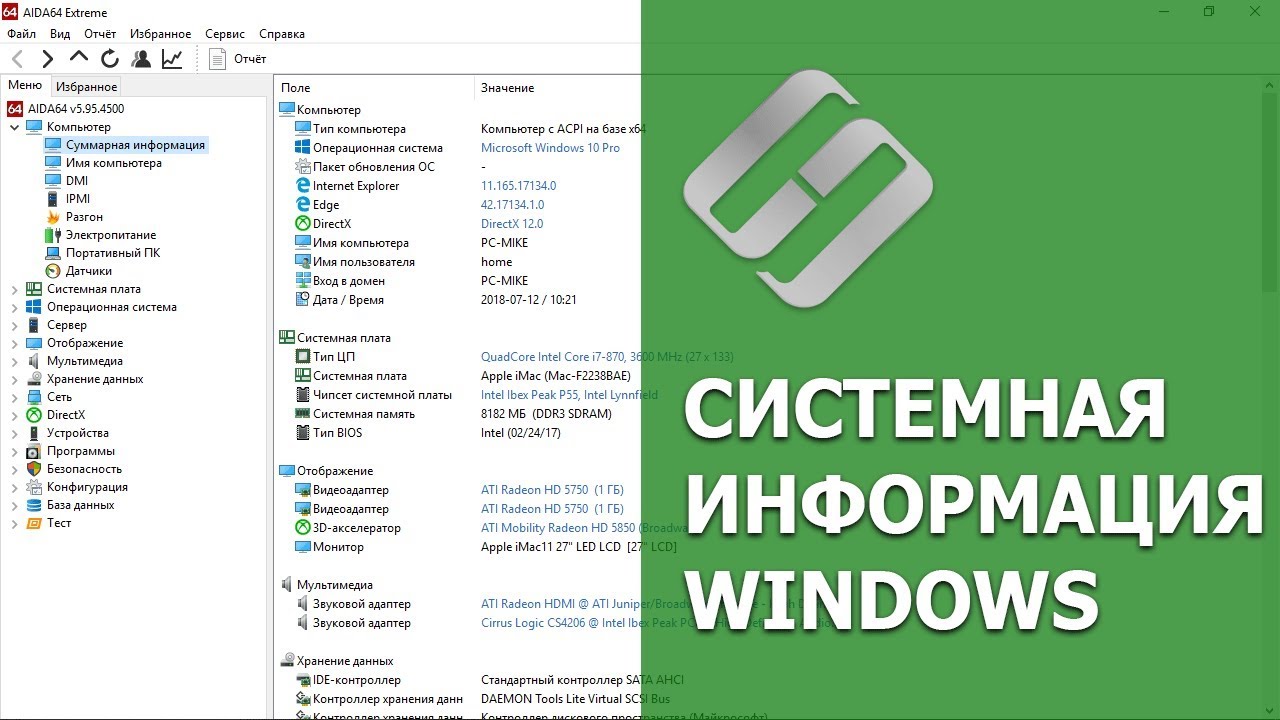
Помимо упомянутых выше методов, вы также можете использовать стороннее программное обеспечение, чтобы узнать версию BIOS вашей материнской платы MSI. Эти программные инструменты часто предоставляют полный обзор аппаратного и программного обеспечения вашей системы, включая версию BIOS. Некоторые популярные варианты включают CPU-Z, HWiNFO и Speccy.
Теперь, когда вы изучили несколько способов узнать версию BIOS MSI, вы можете легко определить эту важную информацию, используя тот подход, который подходит вам лучше всего.
Заключение

Знание версии BIOS MSI вашей материнской платы позволяет устранять неполадки, обеспечивать совместимость и обновлять BIOS для повышения производительности и функциональности. Независимо от того, предпочитаете ли вы командную строку, информацию о системе, утилиту MSI Live Update, настройку BIOS или стороннее программное обеспечение, каждый подход поможет вам без проблем определить версию BIOS. Будьте в курсе последних версий и раскройте весь потенциал вашей материнской платы MSI.
Часто задаваемые вопросы

1. Зачем мне узнавать версию BIOS MSI?
Определение версии BIOS MSI необходимо для устранения неполадок, проверки совместимости и обновления BIOS для повышения производительности.
2. Могу ли я найти версию BIOS с помощью программных средств, отличных от упомянутых в статье?
Да, доступно несколько программ сторонних производителей, таких как CPU-Z, HWiNFO и Speccy, которые могут предоставить полную информацию о системе, включая версию BIOS.
3. Безопасно ли обновлять BIOS?
Обновление BIOS может улучшить стабильность, совместимость и производительность. Однако крайне важно внимательно следовать инструкциям производителя и обеспечивать стабильное электропитание на протяжении всего процесса обновления, чтобы избежать любых потенциальных рисков.
4. Могу ли я вернуться к более старой версии BIOS?
В некоторых случаях можно вернуться к предыдущей версии BIOS, если новое обновление BIOS вызывает проблемы. Однако рекомендуется обратиться в службу поддержки клиентов MSI или обратиться за инструкциями к руководству по материнской плате.
5. Как часто следует проверять наличие обновлений BIOS?
Рекомендуется периодически проверять наличие обновлений BIOS, особенно при возникновении проблем совместимости или производительности. Однако помните, что обновление BIOS следует выполнять только при необходимости, поскольку неправильное обновление может привести к нестабильности системы.